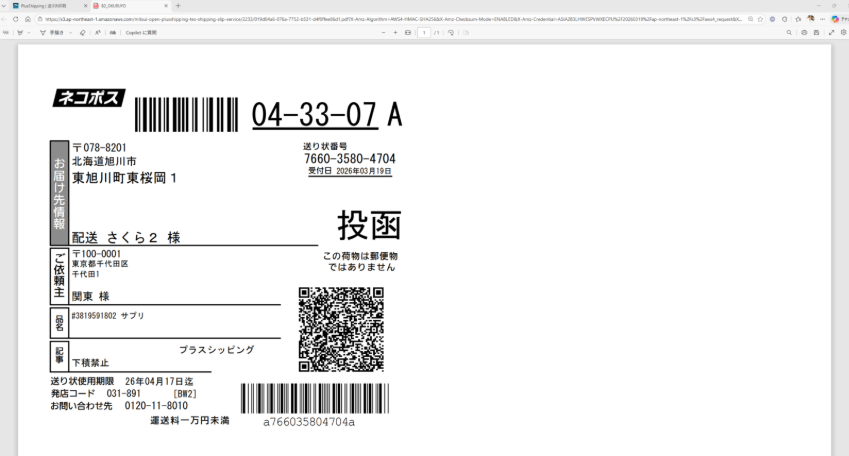
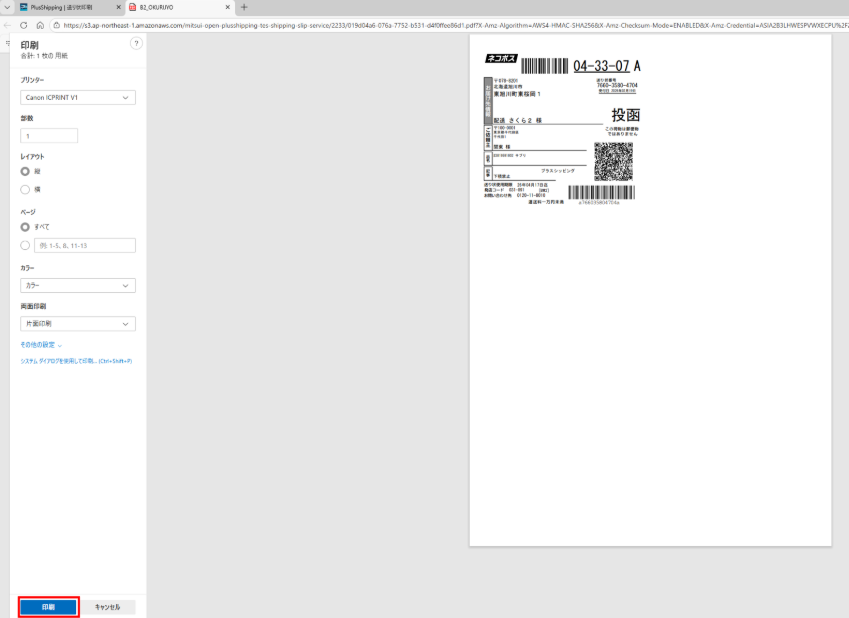
STORES向け「プラスシッピング」での、送り状発行方法は以下となります。
~注文選択~
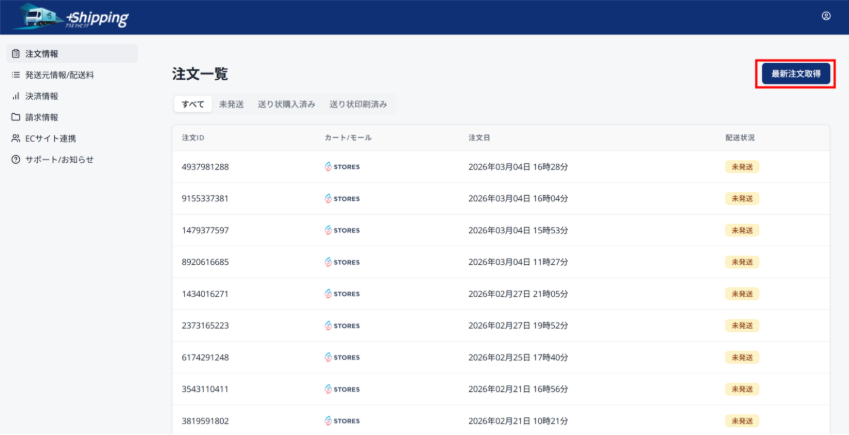
1.注文一覧画面を開き、「最新注文取得」ボタンをクリック。
【注文一覧画面】
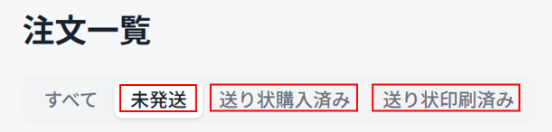
2.STORES向け「プラスシッピング」では、「未発送」「送り状購入済み(=配送料お支払い済み)」「送り状印刷済み」の3つの配送状況に分かれます。
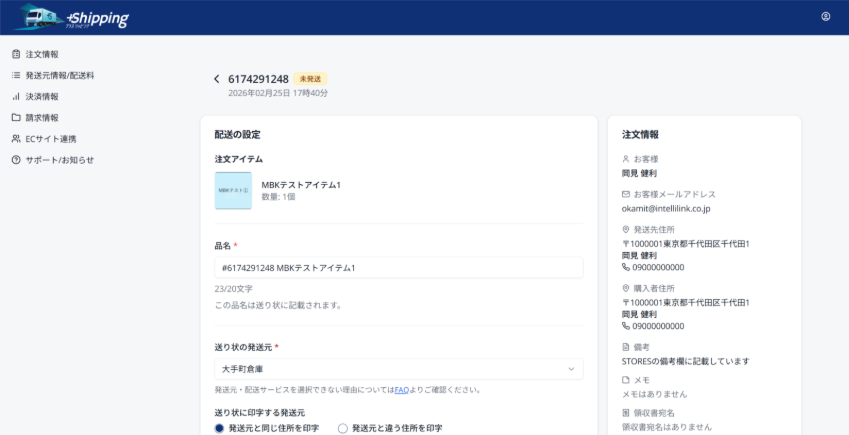
3.発送したい「未発送」の注文をクリックし、送り状購入画面を開きます。
【送り状購入画面】
~送り状作成~
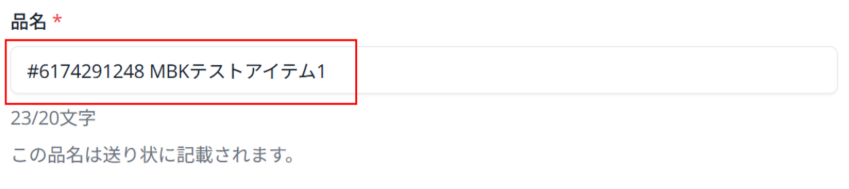
4.送り状に印字する「品名」は、任意のものに修正可能です。
デフォルトで、「注文番号+アイテムの名称」が設定されています。
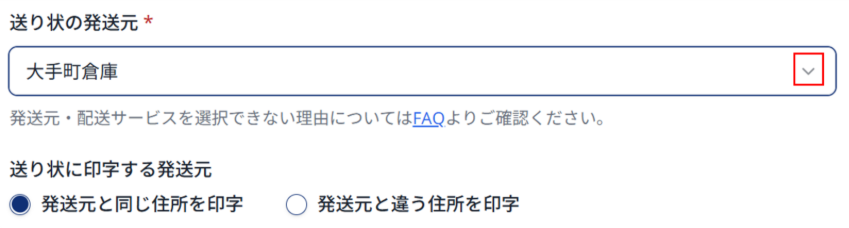
5.「発送元」を設定します。
5.1.商品を発送する「発送元」を選択します。登録した発送元が複数ある場合は、プルダウンから選択します。
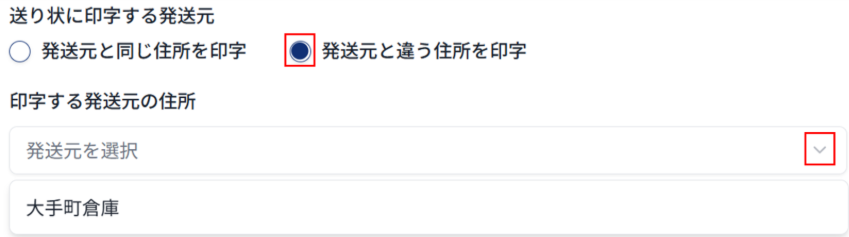
5.2.実際の発送元と、送り状に印字する発送元が異なる場合は、「発送元と違う住所を印字」にチェックし、送り状に印字する発送元を設定します。
6.「配送サービス」を選択します。
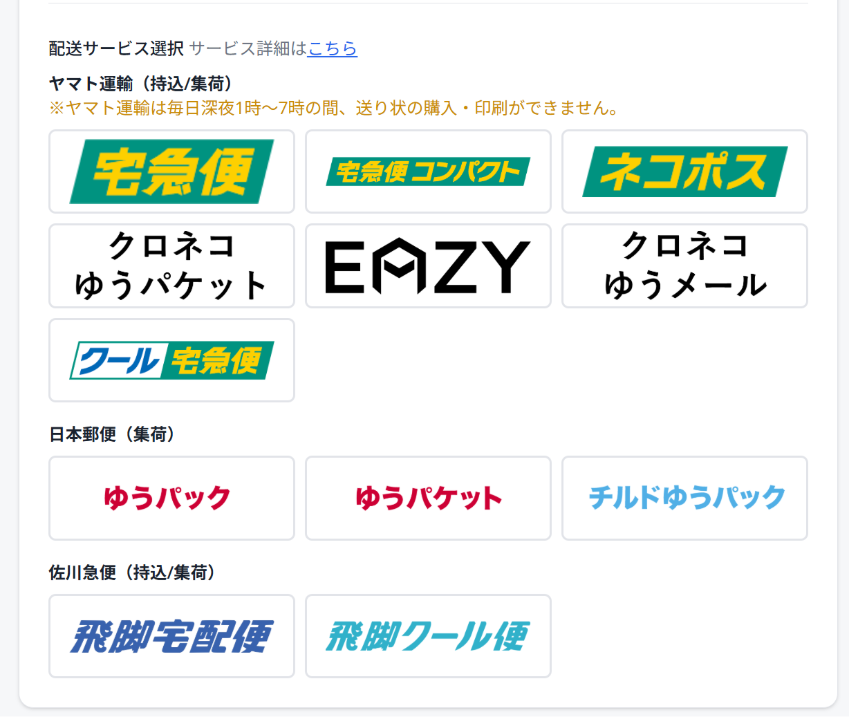
7.発送する商品に適した「サイズ」「重さ」を、ご選択ください。

8.必要に応じ、配送希望日時をご設定下さい。

9.必要に応じ、配送会社への伝達事項を入力してください。
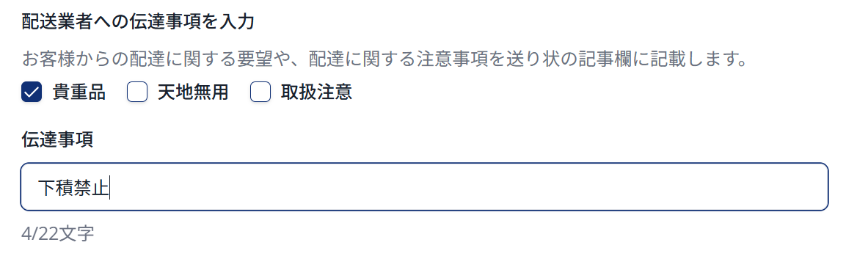
~送り状購入(配送料のお支払い)~
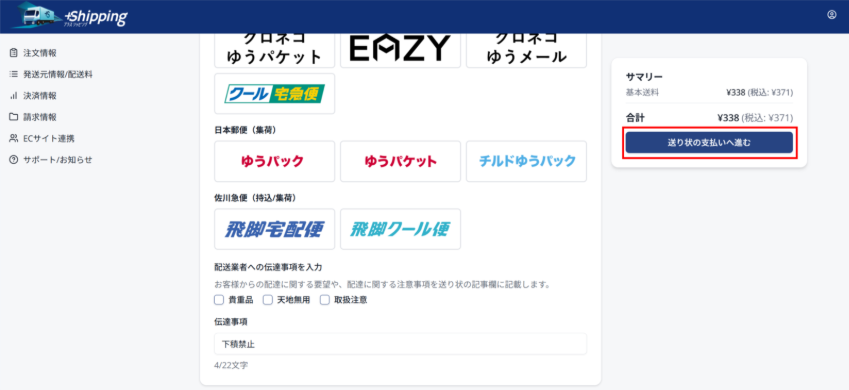
10.送り状に印字する内容にお間違いございませんでしたら、「送り状のお支払いへ進む」をクリックしてください。
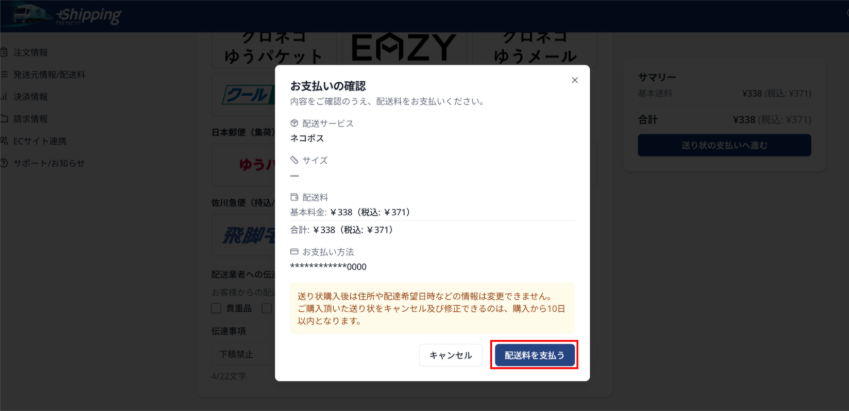
11.お支払内容をご確認の上、「配送料を支払う」をクリックいただきますと、クレジットカードにて決済されます。
尚、これ以降追加料金の発生や、配送会社からの追加請求は発生いたしませんので、ご安心ください。
12.支払が完了しましたら、「送り状PDFを発行する」をクリックします。
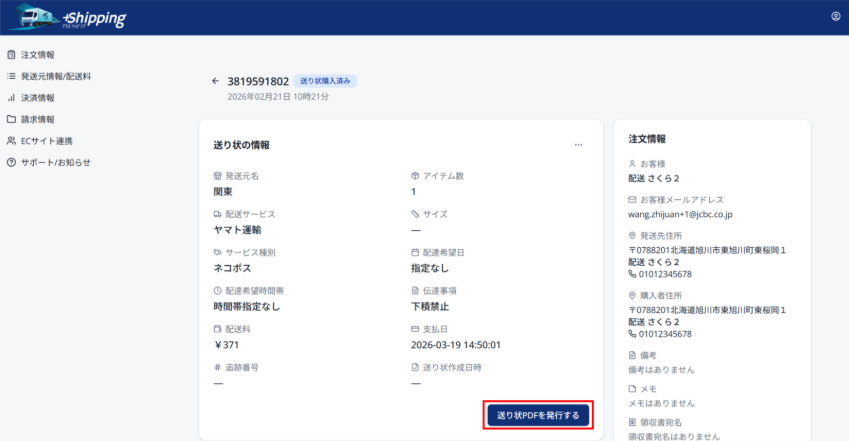
13.送り状が印字されたPDFが別タブに表示されます。